

【対処法!】タブレット端末が「圏外」となり業務不可になった場合
現在、HHCがレンタル提供しているタブレット端末(iPad端末)が「圏外」となりネットにアクセスできないという現象が複数件発生しています。
NTTドコモで3G回線(ガラ携)のサービスが終了されたことが原因と考えられます。
対処方法
iPhone/iPad端末にAPNプロファイルを再インストールすることで状況が改善する可能性があります。
下記の手順で再インストールを行ってください。
APNプロファイルの再インストール手順
1.端末をインターネットに接続
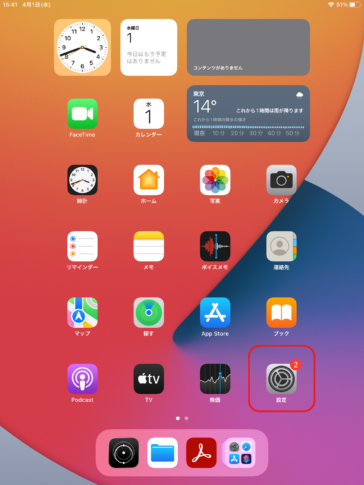
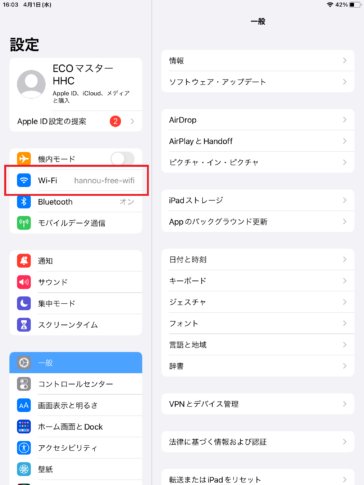
ホーム画面の「設定」→「Wi-Fi」を選択して、ネットワーク環境に接続。
2.インストール済みのAPN設定プロファイルを削除
すでにAPN設定プロファイルをインストールしている場合、それをあらかじめ削除する必要があります。
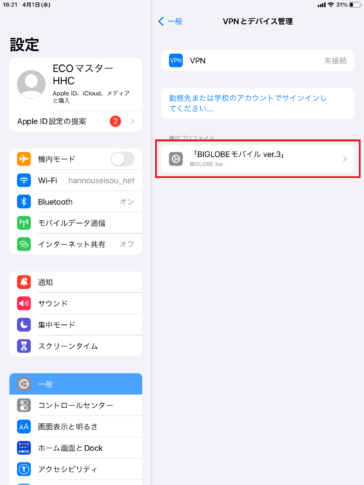
ホーム画面の「設定」→「一般」→「VPNとデバイス管理」を選択。
画面に『BIGLOBEモバイル ver.3』または『(Cellular)MEEQ SIMサービス』のプロファイルがあれば、それを選択し、「プロファイルを削除」を選択。
タブレット端末を起動する際のパスコードの入力を求められるので入力。
※タブレット端末がHHCレンタル品であれば「999999」を入力。
3.APN設定のリセット
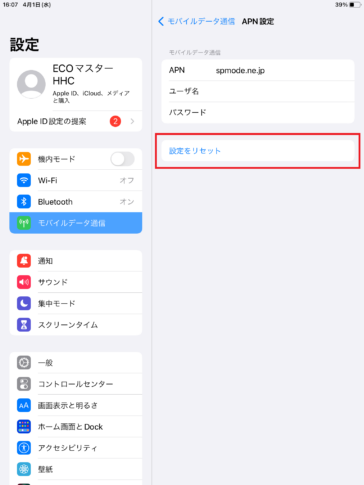
ホーム画面の「設定」→「モバイルデータ通信」→「APN設定」→「設定をリセット」を選択。
4.タブレット端末の貸出コードを確認
タブレット端末の正面、または背面に「No.〇〇〇〇〇」という貸出コードを記載したシールが貼ってあります。
貸出コードが数字3桁であれば使用している回線がビッグローブ、D+数字4~5桁であればMeeqであるという事を覚えておいてください。
例)No.042 = ビッグローブ No.D0153 = Meeq
5.APN設定プロファイルのダウンロード(ビッグローブの場合)
貸出コードがD+数字4~5桁の数字であれば、この手順をスキップしてください。
safariブラウザを開き「biglobe apn設定」とネット検索して以下のホームページにアクセス。
『BIGLOBEモバイル iOS端末(iPhone/iPadなど)の接続設定 』
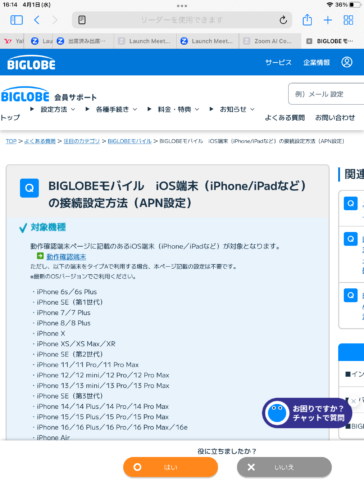
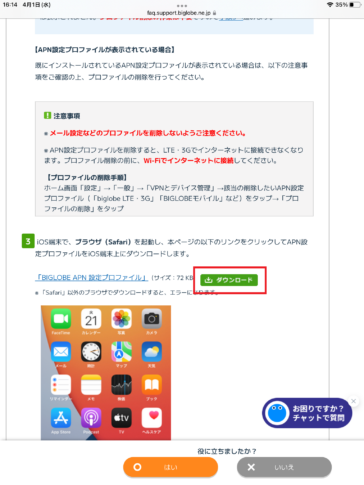
ページ内にある緑のボタン「ダウンロード」を選択。
※「ダウンロード」を選択した後は「許可」→「閉じる」を選択。
6.APN設定プロファイルのダウンロード(Meeqの場合)
貸出コードが3桁の数字であれば、この手順をスキップしてください。
GoogleのCromeブラウザを開き「meeq apn設定」とネット検索して以下のホームページにアクセス。
ページ内にある青文字のボタン「MeeqAPN.mobileconfig」を選択。
※「MeeqAPN.mobileconfig」を選択した後は「続行」→「許可」→「閉じる」を選択。
7.APN設定プロファイルをインストール
ホーム画面の「設定」→「プロファイルがダウンロード済み」を選択。
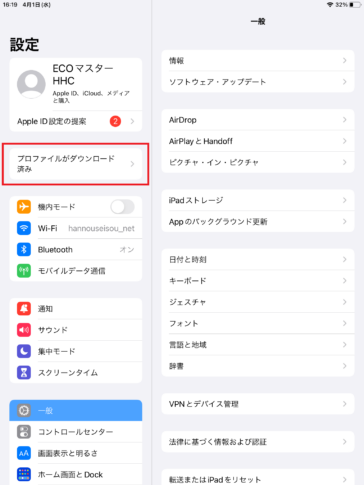
「インストール」→パスコードを入力→「次へ」→「インストール」→「インストール(赤文字)→「完了」を選択。
8.ネットに接続できるか確認
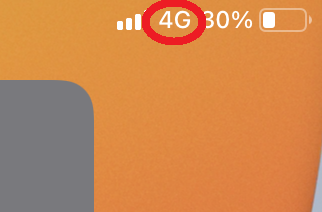
Wi-Fiをオフにして画面右上(バッテリー残量表示の左隣)に「4G」と表示されていれば作業は完了です。
9.Wi-Fiをオン
最後にWi-Fiをオンの状態に戻しておきます。